계정과 프로그램 준비
소요: 45~60분 · 버전: v0.4 초안 (2026-09-21) · GitHub 가이드 2편
앞 문서: 0편. 한눈에 보는 Git과 GitHub
이 문서를 끝내면 내 PC에서 GitHub를 쓸 준비가 끝납니다.
시작 전 규칙 두 가지 (우리 TF 규칙)
- 회사 PC에서만,
C:\tf폴더 안에서만 작업합니다. 업무 자료가 있는 폴더를 AI에게 열어 주지 않습니다. - 올리지 않는 자료가 있습니다. 비밀유지계약(NDA) 자료, 개인정보, 입찰·견적 정보, 비밀번호·API 키, 업무 문서 원본은
C:\tf에 넣지도, GitHub에 올리지도 않습니다. 실수로 올렸다면 지우지 말고 바로 팀장에게 알립니다.
자세한 내용은 5편. GitHub 이용 규칙에 있습니다.
준비물 확인
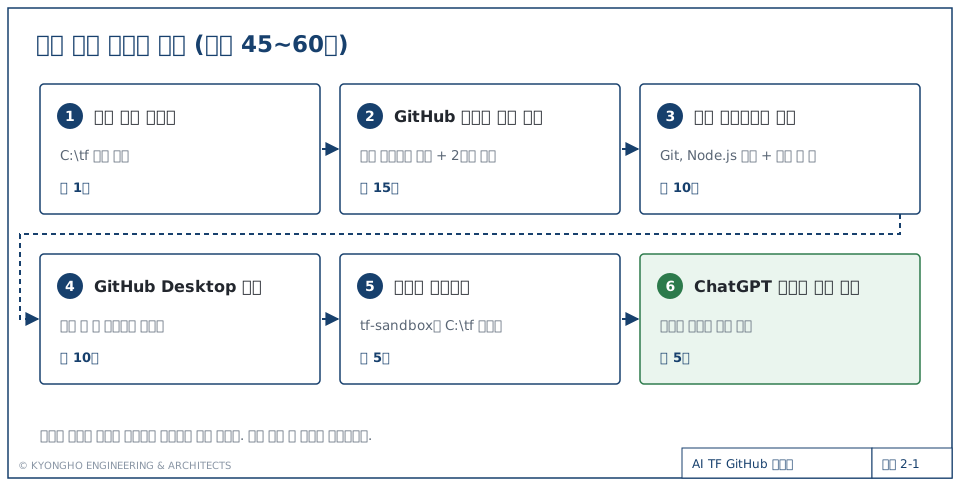
1단계. 작업 폴더 만들기
- 파일 탐색기를 엽니다 (
윈도우 키 + E). - 왼쪽에서 내 PC → 로컬 디스크 (C:) 로 들어갑니다.
- 빈 곳에서 마우스 오른쪽 버튼 → 새로 만들기 → 폴더 → 이름을
tf로 입력합니다.
이제 C:\tf 폴더가 생겼습니다. TF의 모든 작업은 이 폴더 안에서만 합니다.
| 왜 여기인가요 | 설명 |
|---|---|
| 경로가 짧고 한글이 없습니다 | 한글이 섞인 긴 경로에서는 개발 프로그램이 오류를 내는 일이 있습니다 |
| 자동 동기화 폴더가 아닙니다 | 문서·바탕 화면은 원드라이브가 자동으로 동기화하는 경우가 많아 GitHub와 부딪칩니다 |
| AI가 볼 수 있는 범위를 정합니다 | AI(Codex)는 열어 준 폴더의 파일을 읽고 고칩니다 |
2단계. GitHub 계정 만들기와 초대 수락
우리 TF는 회사 이메일로 GitHub 계정을 직접 만드는 방식을 씁니다. 이미 개인용 GitHub 계정이 있더라도 TF용으로는 회사 이메일 계정을 새로 만듭니다.
- https://github.com 에 접속해 Sign up 을 누릅니다.
- 이메일은 반드시 회사 이메일을 입력합니다.
- 사용자 이름(Username)은 영문으로, 누구인지 알 수 있게 만듭니다. 예:
gildong-hong - 메일로 온 인증 번호를 입력해 가입을 마칩니다.
- 2단계 인증(2FA)을 켭니다. 비밀번호 외에 휴대폰 앱의 6자리 숫자를 한 번 더 확인하는 보안 장치입니다. 비공개 저장소는 "권한이 있는 계정"만 지켜 주므로 계정 보안이 중요합니다.
- 휴대폰에 인증 앱을 설치합니다 (Microsoft Authenticator 또는 Google Authenticator).
- GitHub 오른쪽 위 프로필 사진 → Settings → Password and authentication → Enable two-factor authentication
- 화면의 QR 코드를 인증 앱으로 찍고, 앱에 나온 6자리 숫자를 입력합니다.
- 복구 코드(Recovery codes)를 내려받아 보관합니다.
C:\tf안에는 두지 않습니다.
- 가입한 사용자 이름을 팀장에게 알려 줍니다. 그래야 초대를 보낼 수 있습니다.
초대 수락
- 회사 메일함에서 GitHub가 보낸 초대 메일을 엽니다.
- 메일의 Join 버튼을 누르고, 이어지는 화면에서 안내에 따라 수락합니다.
- GitHub 화면에 TF 공간 이름이 보이면 된 것입니다.
초대 메일이 안 보이면 스팸함을 확인하고, 그래도 없으면 팀장에게 알려 주세요.
3단계. 기본 프로그램 2개 설치
ChatGPT 앱의 공식 안내에 따르면, Git 이 없으면 앱의 일부 기능을 쓸 수 없고 Node.js 는 AI가 작업할 때 자주 사용합니다. 직접 실행할 일은 없습니다. 설치만 해 둡니다.
| 프로그램 | 하는 일 | 받는 곳 |
|---|---|---|
| Git for Windows | 변경 이력을 기록하는 엔진 | https://git-scm.com/download/win |
| Node.js (LTS 버전) | 우리가 만드는 웹 도구를 내 PC에서 실행해 주는 프로그램 | https://nodejs.org → LTS 라고 적힌 쪽 |
- 위 주소에서 설치 파일을 내려받아 실행합니다.
- 선택 화면이 여러 번 나옵니다. 아무것도 바꾸지 말고 Next 만 누릅니다.
- Install → Finish 로 마칩니다.
- 둘 다 설치한 뒤 PC를 한 번 재시작합니다.
PowerShell 설정 한 줄 (한 번만)
Windows는 기본 설정에서 AI가 npm 같은 도구를 실행하지 못하게 막는 경우가 있습니다. 나중에 오류로 멈추지 않도록 아래를 한 번만 해 둡니다. 이 가이드에서 검은 화면을 직접 여는 것은 이때뿐입니다.
-
시작 메뉴에서
PowerShell을 검색해 Windows PowerShell 을 엽니다. "관리자 권한으로 실행"은 필요 없습니다. -
아래 한 줄을 붙여 넣고
Enter를 누릅니다.Set-ExecutionPolicy -Scope CurrentUser -ExecutionPolicy RemoteSigned -
확인 질문이 나오면
Y를 입력하고Enter를 누른 뒤 창을 닫습니다.
"내 계정에서는 내 PC에서 만든 스크립트의 실행을 허용한다"는 뜻입니다. 인터넷에서 내려받은 서명 없는 스크립트는 그대로 막힙니다. 오류가 나면 바꾸려고 더 시도하지 말고 캡처해서 팀장에게 메신저로 알려 주세요.
4단계. GitHub Desktop 설치와 로그인
GitHub Desktop(깃허브 데스크톱)은 커밋·푸시·풀을 버튼으로 하게 해 주는 프로그램입니다. 메뉴는 영어지만 쓰는 버튼은 몇 개뿐이고, 6편. 한 장 요약에 뜻을 정리해 두었습니다.
- https://desktop.github.com 에서 Windows용 설치 파일을 받아 실행합니다.
- 첫 화면에서 GitHub.com 계정으로 로그인하는 버튼을 누릅니다.
- 웹 브라우저가 열리면 2단계에서 준비한 계정으로 로그인하고, GitHub Desktop의 접근을 허용합니다.
- 브라우저가 "GitHub Desktop을 여시겠습니까?"라고 물으면 열기를 누릅니다.
- Git 설정 화면이 나오면 이름(Name)에는 한글 실명, 이메일(Email)에는 회사 이메일을 넣고 마칩니다. 여기에 넣은 이름이 모든 커밋에 작성자로 남습니다.
5단계. 연습장 내려받기
연습장 저장소 tf-sandbox 를 내 PC로 내려받습니다. 이것을 클론(clone) 이라고 합니다. GitHub에 있는 저장소를 내 PC에 복사해 오고 둘을 연결해 두는 것으로, 저장소마다 처음 한 번만 합니다.
- GitHub Desktop 메뉴에서 File → Clone repository… 를 누릅니다.
- GitHub.com 탭의 목록에서
tf-sandbox로 끝나는 항목을 고릅니다. - Local path 옆의 Choose… 를 누르고
C:\tf폴더를 선택합니다. 경로가C:\tf\tf-sandbox로 표시되는지 확인합니다. - Clone 을 누릅니다.
파일 탐색기에서 C:\tf\tf-sandbox 폴더가 생겼는지 확인하세요.
목록에 tf-sandbox 가 없다면 원인은 여러 가지일 수 있습니다. 아래를 차례로 확인하세요.
- GitHub Desktop에 2단계에서 만든 회사 이메일 계정으로 로그인했나요? (File → Options → Accounts 에서 확인)
- 2단계의 초대 수락을 마쳤나요?
- 둘 다 맞다면 아직 저장소 권한이 없는 것일 수 있습니다. 사용자 이름과 함께 팀장에게 알려 주세요.
6단계. ChatGPT 앱에서 폴더 열기
마지막으로 AI(Codex)가 연습장 폴더를 볼 수 있게 연결합니다. 아래는 ChatGPT 앱 공식 문서(2026년 9월 확인) 기준이며, 앱이 자주 바뀌므로 화면의 이름이나 위치가 다를 수 있습니다. 다르면 캡처해서 팀장에게 메신저로 알려 주세요.
-
ChatGPT 데스크톱 앱이 없다면 설치하고 회사에서 안내한 ChatGPT 계정으로 로그인합니다. Windows용은 Microsoft Store에서 받습니다.
-
앱에서 Add new project 를 누르거나
Ctrl + O를 누르고,C:\tf\tf-sandbox폴더를 선택합니다.C:\tf전체나 다른 폴더를 열지 않습니다. -
Codex 를 선택하고 New chat 으로 시작합니다.
-
권한 모드를 Approve for me(한국어 화면에서는 "나 대신 승인")로 맞춥니다. 우리 TF의 표준입니다.
- 처음 한 번: 앱의 Settings → General → Permissions 에서 이 모드를 켭니다. 설정 화면에서는 이름이 Auto-review 로 표시됩니다.
- 입력창 아래의 권한 메뉴에서 Approve for me 를 선택합니다. 새 채팅을 시작할 때마다 이 표시를 확인합니다.
- Full access(전체 권한) 모드는 쓰지 않습니다.
-
아래 문장을 그대로 입력해 봅니다.
이 폴더에 어떤 파일이 있는지 목록으로 알려 줘. 아무것도 수정하지는 마. -
파일 목록이 나오면 된 것입니다.
이 모드가 하는 일: AI는 열어 준 폴더(C:\tf\tf-sandbox) 안에서 파일을 읽고 고치고 일상적인 명령을 실행합니다. 폴더 밖에 접근하거나 인터넷을 써야 할 때는 여러분에게 묻는 대신 별도의 검토 AI가 허용 여부를 판단합니다. 공식 문서도 밝히듯 이 자동 검토는 실수할 수 있습니다. 그래서 다음 두 가지가 더 중요합니다.
C:\tf안에 업무 자료를 두지 않습니다. AI가 볼 수 있는 범위는 열어 준 폴더가 기준입니다.- 그래도 화면에 허용 여부를 묻는 창이 뜨고 이유를 모르겠다면, 허용하지 말고 캡처해서 팀장에게 메신저로 물어보세요.
ChatGPT 앱에도 바뀐 내용을 보여 주고 커밋·푸시까지 하는 화면(review)이 있습니다. 교육 기간에는 GitHub Desktop만 씁니다. 같은 화면을 보며 배워야 서로 도울 수 있기 때문입니다. 실무에서 함께 쓰는 방법은 5편에 있습니다. 한 가지만 미리 알아 두세요. 앱의 Revert 는 "아직 커밋하지 않은 변경을 버린다"는 뜻으로, GitHub Desktop의 Discard Changes 와 같은 동작입니다. GitHub Desktop의 Revert Changes in Commit 과는 다릅니다.
설치 확인
확인이 끝나면 팀장에게 메신저로 "설치 완료" 라고 알려 주세요. 막힌 항목이 있으면 어느 항목인지 함께 적어 주세요.
자주 발생하는 문제
| 증상 | 확인할 것 |
|---|---|
| 초대 메일이 없습니다 | 스팸함 확인. 팀장에게 사용자 이름을 알려 줬는지 확인 |
| GitHub Desktop 로그인 후 브라우저에서 앱으로 돌아오지 않습니다 | 브라우저의 "GitHub Desktop 열기" 창에서 열기를 눌러야 합니다. 창을 놓쳤으면 로그인을 다시 시작합니다 |
Clone 목록에 tf-sandbox 가 없습니다 | 5단계의 세 가지(로그인 계정, 초대 수락, 저장소 권한)를 확인합니다 |
AI가 작업하다 npm.ps1 cannot be loaded because running scripts is disabled 같은 오류를 보여 줍니다 | 3단계의 PowerShell 설정 한 줄을 했는지 확인합니다. 했는데도 나오면 더 바꾸려 하지 말고 캡처해서 도움 요청을 올립니다 |
| 인증 앱을 설치한 휴대폰을 바꿨습니다 | 보관해 둔 복구 코드로 로그인합니다. 없으면 팀장에게 알립니다 |
| 그 밖에 15분 넘게 막혔습니다 | 화면을 캡처해(윈도우 키 + Shift + S) 팀장에게 메신저로 도움을 요청합니다. 캡처와 오류 메시지에 비밀번호, 개인정보, 업무 자료가 보이지 않는지 확인하고 올립니다 |